
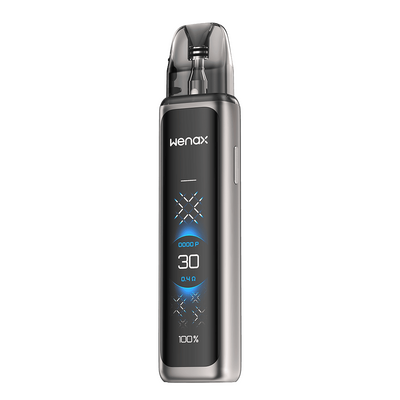
Geekvape Wenax Q Ultra Pod Kit — Bedienungsanleitung
Pod-Kit mit 2,51"-Touchscreen, 1300-mAh-Akku, bis 30 Watt und Q-Pods von 0,4 bis 1,2 Ω. Hier findest du alle Schritte vom ersten Einrichten über das Befüllen bis zum Coil-Wechsel — inklusive Übersichts-Tabelle und Lösungen für die häufigsten Probleme.
Erste Schritte: Einrichten & erster Zug
- Per USB-C (max. 2 A / 5 V) vollständig laden.
- Pod seitlich befüllen (siehe unten) und mindestens 10 Minuten senkrecht stehen lassen.
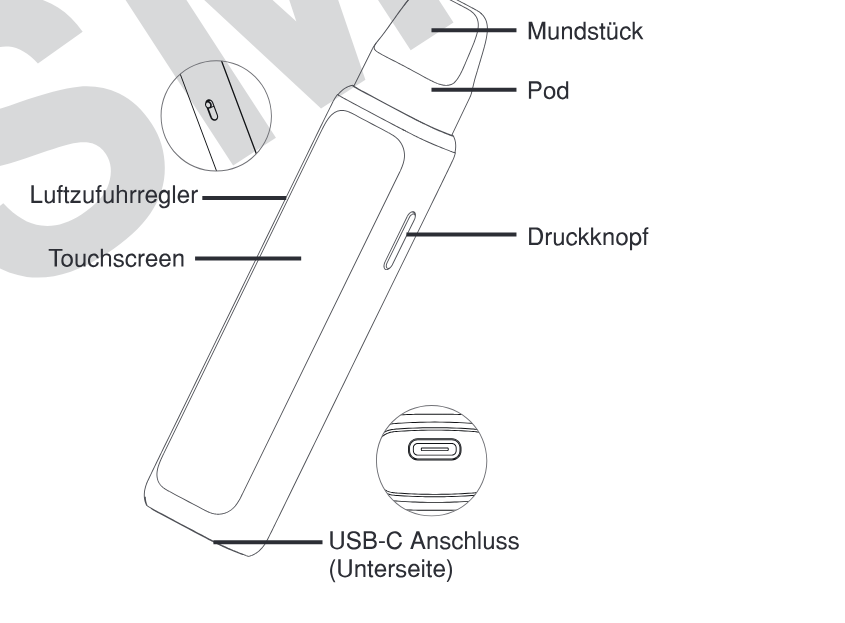
- Pod einsetzen und das Gerät einschalten: seitlichen Druckknopf 5× innerhalb von 2 Sekunden drücken.
- Beim ersten Start erklärt das Gerät die Touch-Gesten, mit „START" geht es los.
- Leistung passend zum Pod einstellen und einfach am Mundstück ziehen (Zugautomatik).
Bedienung: Druckknopf & Touch-Gesten
- Ein-/Ausschalten: Druckknopf 5× innerhalb von 2 Sekunden.
- Display ein/aus: Druckknopf 1× drücken, bei dunklem Display ist das Gerät im Standby und dampft weiter.
- Leistung einstellen: Druckknopf 3× in 2 Sekunden, dann den Display-Anweisungen folgen.
- Nach unten wischen: Geräteeinstellungen, OUTPUT (Leistung), THEME, CUSTOM (Sperrung, haptisches Feedback, Motion-Effekt, Bildschirmaufwecken), POWER OFF, GUIDE, INFO.
- Nach rechts wischen: zurück zur vorherigen Seite; nach oben: Startseite.
Schutzfunktionen & Meldungen
- Feuerzeitschutz: Läuft die Ausgabe länger als 10 Sekunden, stoppt das Gerät automatisch.
- „Short circuit protection": Kurzschluss oder Widerstand zu niedrig, Pod prüfen, gegebenenfalls tauschen.
- „Battery Low": Akkustand niedrig — aufladen.
- Kein Pod erkannt: Pod-Sitz prüfen, gegebenenfalls anderen Pod verwenden.
- Überhitzungsschutz: Gerät abkühlen lassen, dann weiterdampfen.
Pod befüllen (Side-Fill)

- Seitliche Silikonabdeckung des Pods öffnen.
- Bis zu 3 ml Liquid einfüllen (Flaschenspitze bis 3 mm), kein Liquid auf die Kontakte kommen lassen.
- Abdeckung schließen, Pod einsetzen; bei frischer Coil mindestens 10 Minuten warten.
Coil / Pod wechseln
- Die Coil sitzt fest im Q-Pod, gewechselt wird der komplette Pod.
- Nach dem Wechsel die Leistung passend zum neuen Widerstand wählen (Bereiche in der Tabelle oben).
- Wechsel-Anzeichen: nachlassender Geschmack oder verbrannter Beigeschmack.
Probleme beheben
- Display reagiert nicht: Vermutlich Standby, Druckknopf 1× drücken; ist das Gerät gesperrt, unter CUSTOM entsperren.
- Kein Dampf: Pod-Sitz und Kontakte prüfen, Akkustand checken.
- Kokelgeschmack: Leistung zu hoch für den Pod? Auf den empfohlenen Bereich stellen; nachfüllen und einziehen lassen.
- Zug zu stramm/zu locker: Luftzufuhrregler verschieben, nie komplett geschlossen dampfen.
Reinigung & Pflege
- Den Pod regelmäßig von Kondensat und Schmutz befreien (trockenes Tuch/Wattestäbchen an der Verbindung).
- Vor Wartungsarbeiten den Pod abziehen oder das Gerät ausschalten und abkühlen lassen.
- Bei längerer Pause: Tank leeren, sauber und trocken lagern, Akku etwa einmal im Quartal nachladen.
- Flugreise-Tipp aus der Anleitung: Verdampfer und Akkuträger getrennt transportieren.
Welche Coil für welchen Zug? Die Übersicht
| Widerstand | Leistungsbereich | Zugart & Einsatz |
|---|---|---|
| 0,4 Ω | 25–30 W | Q Pod: dampfiger Zug, im Lieferumfang |
| 0,6 Ω | 18–25 W | Q Pod: Allround |
| 0,8 Ω | 12–18 W | Q Pod: MTL |
| 1,2 Ω | 8–12 W | Q Pod: enges, sparsames MTL |
Technische Daten
Typ
Pod-Kit mit Touchscreen
Akku
1300 mAh (fest verbaut)
Leistung
max. 30 Watt: 25–30 W (0,4 Ω) / 12–18 W (0,8 Ω)
Display
2,51" TFT-Touchscreen
Pod
3 ml, Side-Fill
Bedienung
seitlicher Druckknopf + Touch-Gesten, Dampfen per Zugautomatik
Laden
USB-C, 5 V / 2 A
Abmessungen
126,4 × 28 × 17,8 mm
Häufige Fragen zum Geekvape Wenax Q Ultra Pod Kit
Was kann der Touchscreen?
Wischen statt Knöpfe: nach unten für die Einstellungen (Leistung, Theme, Sperrung, Haptik u.a.), nach rechts zurück, nach oben zur Startseite.
Welche Pods passen?
Die Geekvape Q Pods in 0,4 / 0,6 / 0,8 / 1,2 Ω: die Bereiche stehen in der Coil-Tabelle.
Wie löse ich einen Zug aus?
Per Zugautomatik: einfach am Mundstück ziehen; der Druckknopf dient nur der Bedienung.
Warum ist das Display dunkel?
Standby-Modus: 1× auf den Druckknopf drücken: gedampft werden kann auch bei dunklem Display.
Mehr im Shop
Weitere Geekvape-Anleitungen
 Geekvape
 Wenax Stylus Kit
Stiftförmiges Pod-System mit 1100-mAh-Akku, drei Leistungsstufen, Zugautomatik oder Feuertaste an der Unterseite und 2-ml-Pod mit wechselbaren G-Coils (1,2 Ω und 0,6 Ω).
Zur Anleitung →
Geekvape
Geekvape Wenax Stylus Kit
Stiftförmiges Pod-System mit 1100-mAh-Akku, drei Leistungsstufen, Zugautomatik oder Feuertaste an der Unterseite und 2-ml-Pod mit wechselbaren G-Coils (1,2 Ω und 0,6 Ω).
Zur Anleitung →
 Geekvape
 Z Fli Tank
Sub-Ohm-Verdampfer mit 5,5 ml, Klapp-Deckel zum Befüllen und Z-Series-XM-Köpfen für kräftigen Lungenzug bis 80 Watt.
Zur Anleitung →
Geekvape
Geekvape Z Fli Tank
Sub-Ohm-Verdampfer mit 5,5 ml, Klapp-Deckel zum Befüllen und Z-Series-XM-Köpfen für kräftigen Lungenzug bis 80 Watt.
Zur Anleitung →
 Geekvape
 Z Nano MTL Tank
Kompakter 510er MTL-Tank mit 4 ml und Schiebedeckel, mit B-Series-Köpfen für den engen Backenzug.
Zur Anleitung →
Geekvape
Geekvape Z Nano MTL Tank
Kompakter 510er MTL-Tank mit 4 ml und Schiebedeckel, mit B-Series-Köpfen für den engen Backenzug.
Zur Anleitung →
 Geekvape
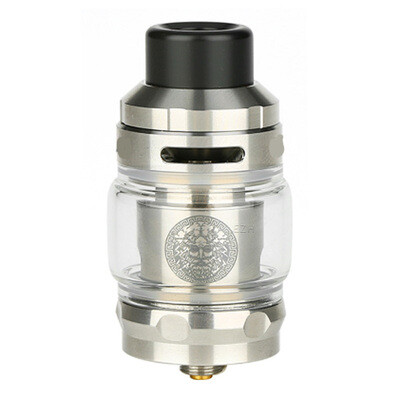
 Z Subohm Tank
510er Subohm-Tank mit 5 ml, Z-Siebverdampferköpfen für Lungenzug und Kindersicherungsring — für Akkuträger ab 80 Watt.
Zur Anleitung →
Geekvape
Geekvape Z Subohm Tank
510er Subohm-Tank mit 5 ml, Z-Siebverdampferköpfen für Lungenzug und Kindersicherungsring — für Akkuträger ab 80 Watt.
Zur Anleitung →
 Geekvape
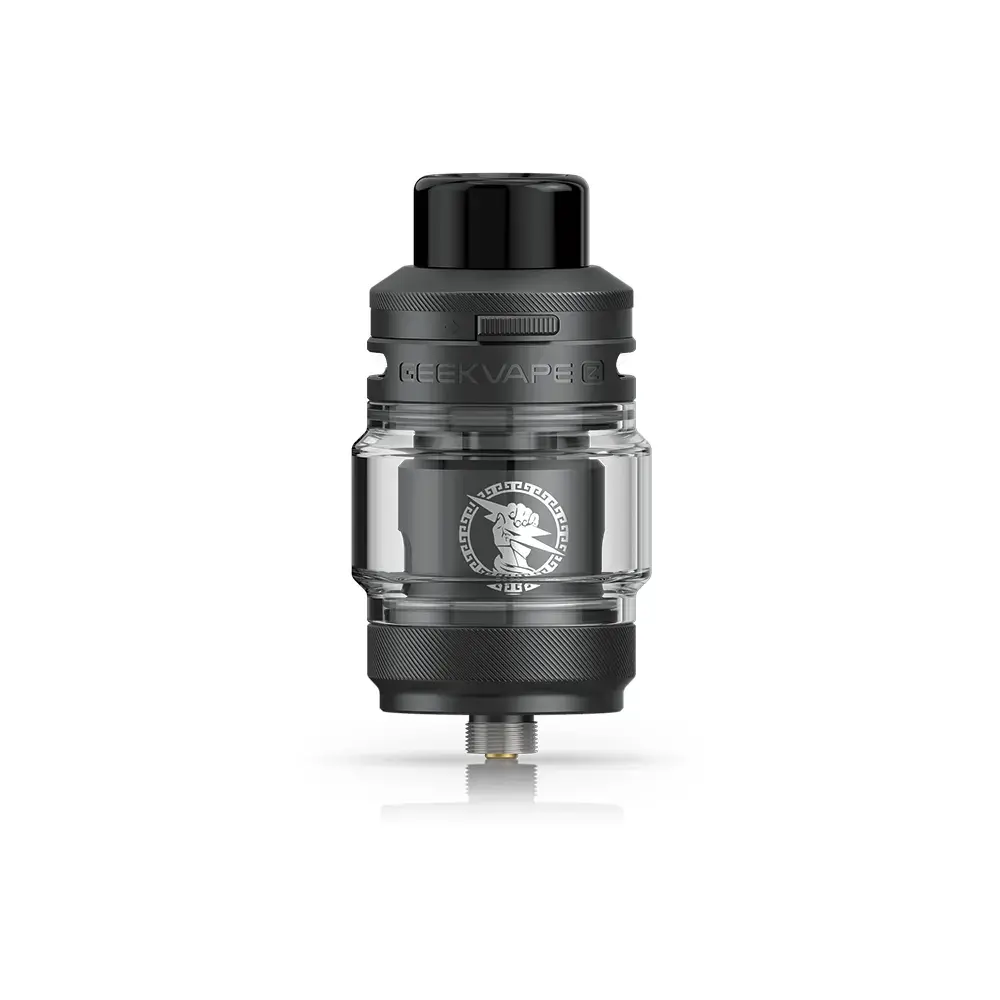
 Z Subohm Tank SE
510er Subohm-Tank mit 5,5 ml und Schiebedeckel zum Befüllen, mit Z-Series-Köpfen für kräftigen Lungenzug.
Zur Anleitung →
Geekvape
Geekvape Z Subohm Tank SE
510er Subohm-Tank mit 5,5 ml und Schiebedeckel zum Befüllen, mit Z-Series-Köpfen für kräftigen Lungenzug.
Zur Anleitung →
 Geekvape
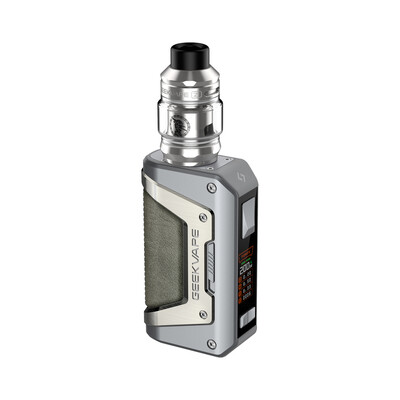
 Aegis Legend 2 Kit
Robustes IP68-Kit für zwei 18650-Zellen mit 5–200 Watt, Farbdisplay und Z-Sub-Ohm-Tank mit Top-Airflow für Subohmdampfen.
Zur Anleitung →
Geekvape
Geekvape Aegis Legend 2 Kit
Robustes IP68-Kit für zwei 18650-Zellen mit 5–200 Watt, Farbdisplay und Z-Sub-Ohm-Tank mit Top-Airflow für Subohmdampfen.
Zur Anleitung →
 Geekvape
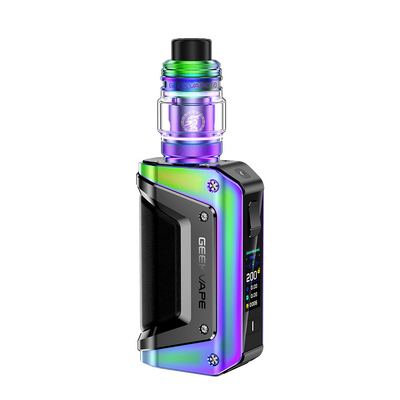
 Aegis Legend 3 Kit
Robustes Akkuträger-Kit mit zwei 18650-Zellen, 5–200 Watt, 0,96"-Farbdisplay und Z Fli Tank; wasserfest, staubdicht und stoßfest nach IP68.
Zur Anleitung →
Geekvape
Geekvape Aegis Legend 3 Kit
Robustes Akkuträger-Kit mit zwei 18650-Zellen, 5–200 Watt, 0,96"-Farbdisplay und Z Fli Tank; wasserfest, staubdicht und stoßfest nach IP68.
Zur Anleitung →
 Geekvape
 Aegis Legend 3 Mod
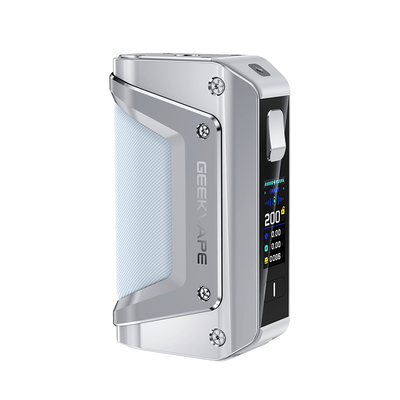
Robuster Akkuträger nach IP68 mit zwei 18650er Zellen, Farbdisplay und bis 200 Watt, inklusive Temperaturkontrolle und Smart Lock.
Zur Anleitung →
Geekvape
Geekvape Aegis Legend 3 Mod
Robuster Akkuträger nach IP68 mit zwei 18650er Zellen, Farbdisplay und bis 200 Watt, inklusive Temperaturkontrolle und Smart Lock.
Zur Anleitung →