
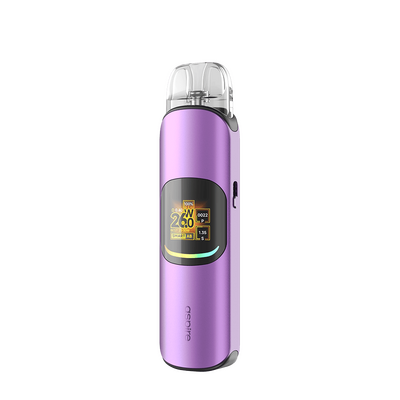
Aspire Pixo Neo Kit — Bedienungsanleitung
Pod-System mit 1300-mAh-Akku, 5–30 Watt, Farbdisplay und drei Aktivierungs-Modi (Auto/Knopf/kombiniert). Hier findest du alle Schritte vom ersten Einrichten über das Befüllen bis zum Coil-Wechsel — inklusive Übersichts-Tabelle und Lösungen für die häufigsten Probleme.
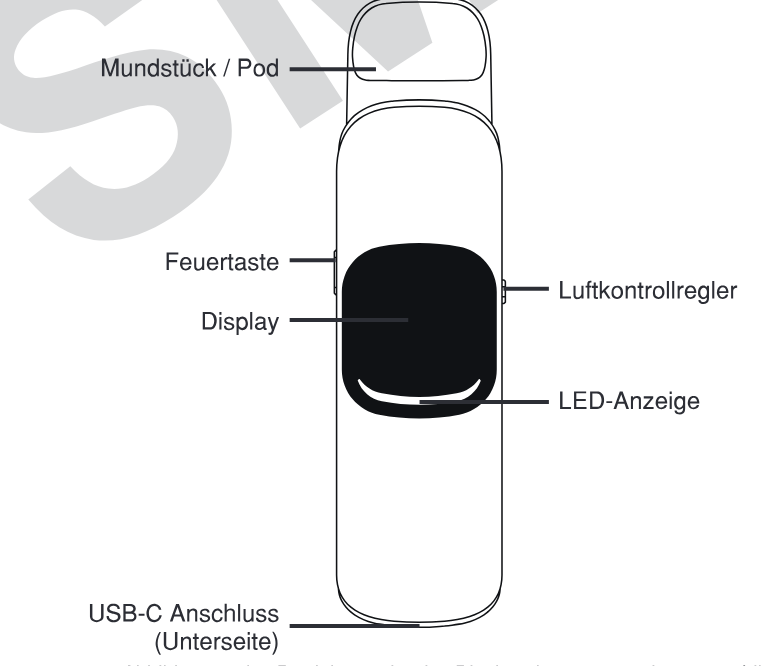
Erste Schritte: Einrichten & erster Zug
- Per USB-C (5 V/2 A) vollständig laden, Stand siehst du auf dem Farbdisplay.
- Pod (0,4 Ω für DL oder 1,0 Ω für MTL) seitlich befüllen und mindestens 10 Minuten einziehen lassen.
- Aktivierungs-Modus wählen: A = nur Zugautomatik, B = nur Feuertaste, AB = beides kombiniert.
- Im SMART-Modus erkennt das Gerät den Coil-Widerstand und stellt die Leistung selbst ein, Einsteiger müssen nichts konfigurieren.
- Fortgeschrittene wechseln in den Watt-Modus und regeln frei von 5 bis 30 Watt.
Pod befüllen (Side-Fill)
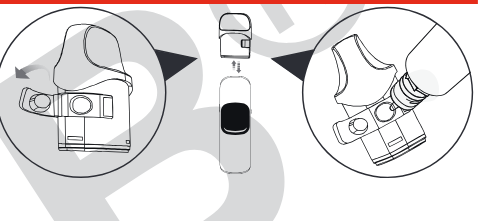
- Pod abnehmen und den seitlichen Silikonverschluss öffnen.
- Bis 3 ml Liquid einfüllen, Verschluss schließen, Pod einsetzen.
- Frische Coil einige Minuten einziehen lassen.
Coil / Pod wechseln
- Die Sieb-Coil steckt fest im Pixo-Pod — gewechselt wird der ganze Pod.
- Es passen die Pixo-Pods in 0,4 / 0,6 / 1,0 / 1,2 Ω, mit dem Airflow-Slider deckt ein Gerät MTL bis Sub-Ohm-DL ab.
- Nach dem Pod-Wechsel im Watt-Modus die Leistung passend zum neuen Widerstand wählen (oder SMART-Modus nutzen).
Probleme beheben
- Zugautomatik reagiert nicht: Modus prüfen, im Modus B ist nur die Feuertaste aktiv (und umgekehrt).
- Kein Dampf: Pod-Sitz und Kontakte prüfen, Akku laden.
- Kokelgeschmack: Wattzahl zu hoch für den Pod? Im Zweifel SMART-Modus nutzen; nachfüllen und einziehen lassen.
- Display-Anzeige unklar: Das TFT zeigt Watt, Akku und Zugzähler; Themes lassen sich umschalten.
Display-Meldungen & Schutzfunktionen
- „OVERTIME": Feuerzeitschutz, Ausgabe lief länger als 6 Sekunden. Pod abziehen und wieder einsetzen, um das Gerät zu entsperren.
- „ATOMIZER SHORT": Kurzschluss oder Widerstand zu niedrig, Pod prüfen, gegebenenfalls tauschen.
- „LOW BATTERY": Akkuspannung zu niedrig, Gerät aufladen.
- „CHECK ATOMIZER": Der Pod wurde nicht erkannt — Sitz und Kontakte prüfen.
- „LOW RES": Widerstand des Pods zu niedrig, anderen Pod verwenden.
- „TOO HOT": Überhitzungsschutz, Gerät abkühlen lassen.
- Akkustand-LED: Grün = 100–60 %, Blau = 60–30 %, Rot = 30–0 %.
Tastenkombinationen
- Ein-/Ausschalten: Feuertaste 5× innerhalb von 2 Sekunden drücken.
- Leistungseinstellung: Feuertaste 3× schnell hintereinander drücken, dann per Feuertaste die Leistung wählen.
- Gerätemenü: Feuertaste 2× schnell drücken; navigieren per Feuertaste, bestätigen per Halten, verlassen über „EXIT".
Reinigung & Pflege
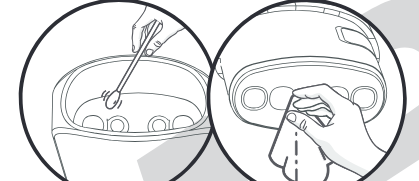
- Die Verbindung zwischen Akkuträger und Pod von Zeit zu Zeit mit einem trockenen Tuch oder Wattestäbchen reinigen, dort sammelt sich Kondensat.
- Keine Reinigungsmittel verwenden, sie greifen die Dichtungsringe an. Vor dem Zusammenbau die Dichtungen auf Sitz und Vollständigkeit prüfen.
- Bei längerer Pause: Gerät ausschalten, den Pod leeren und das Gerät kühl und trocken lagern. Den Akku etwa einmal im Quartal nachladen, das erhält die Lebensdauer.
- Flugreise-Tipp aus der Anleitung: Pod und Akkuträger getrennt transportieren, durch den Druckunterschied kann sonst Liquid in den Akkuträger laufen.
Welche Coil für welchen Zug? Die Übersicht
| Widerstand | Leistungsbereich | Zugart & Einsatz |
|---|---|---|
| 0,4 Ω | DL | im Lieferumfang |
| 0,6 Ω | MTL/RDL | Allrounder |
| 1,0 Ω | MTL | im Lieferumfang |
| 1,2 Ω | enges MTL | separat erhältlich |
Passendes Zubehör im Shop
 Aspire Pixo Pod
Ab 5,65 €
 Aspire Pixo Dual Sieb Pod
5,65 €
Technische Daten
Typ
Pod-System
Akku
1300 mAh (fest verbaut)
Leistung
5–30 Watt (Watt-Modus) + SMART-Modus
Display
0,85" TFT-Farbdisplay, drei Themes
Pod
3 ml, Side-Fill
Aktivierung
Modus A (Zugautomatik), B (Feuertaste) oder AB (beides)
Airflow
stufenloser Slider: MTL bis DL
Laden
USB-C, 5 V/2 A
Häufige Fragen zum Aspire Pixo Neo Kit
Wie löse ich einen Zug aus?
Wahlweise automatisch beim Ziehen, klassisch über die Feuertaste oder im AB-Modus mit beidem parallel: einstellbar am Gerät.
Was macht der SMART-Modus?
Er erkennt den Coil-Widerstand automatisch und nimmt dir die Wattwahl ab; im Watt-Modus regelst du frei 5–30 W.
Welcher Pod für MTL, welcher für Dampf?
1,0/1,2 Ω für engen MTL-Zug, 0,4 Ω für dampfiges DL: plus stufenloser Airflow-Slider.
Wo ist die Einfüllöffnung?
An der Pod-Seite hinter einem Silikonstopfen: Pod abnehmen, Stopfen öffnen, einfüllen, schließen.
Mehr im Shop
Weitere Aspire-Anleitungen
 Aspire
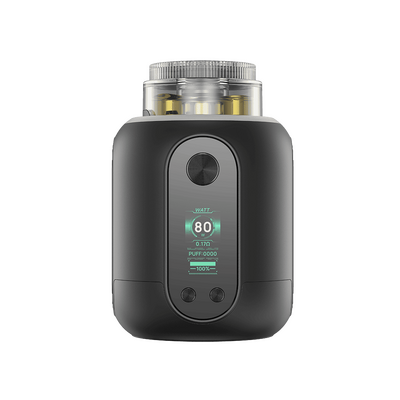
 Proteus Mini
Podsystem im Shishakopf-Format mit 3000-mAh-Akku, 10-ml-Pod, wechselbarem 0,25-Ω-Verdampferkopf, Display und Silikonadapter für die Shisha.
Zur Anleitung →
Aspire
Aspire Proteus Mini
Podsystem im Shishakopf-Format mit 3000-mAh-Akku, 10-ml-Pod, wechselbarem 0,25-Ω-Verdampferkopf, Display und Silikonadapter für die Shisha.
Zur Anleitung →
 Aspire
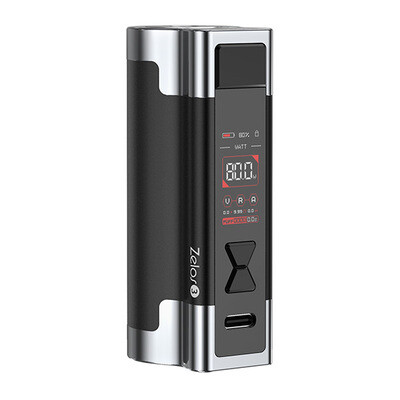
 Zelos 3 Akkuträger
Kompakter Akkuträger mit fest verbautem 3200-mAh-Akku, 0,96-Zoll-TFT-Display und bis 80 Watt, mit Watt-, Volt-, Temperatur-, Bypass- und Kurvenmodus.
Zur Anleitung →
Aspire
Aspire Zelos 3 Akkuträger
Kompakter Akkuträger mit fest verbautem 3200-mAh-Akku, 0,96-Zoll-TFT-Display und bis 80 Watt, mit Watt-, Volt-, Temperatur-, Bypass- und Kurvenmodus.
Zur Anleitung →
 Aspire
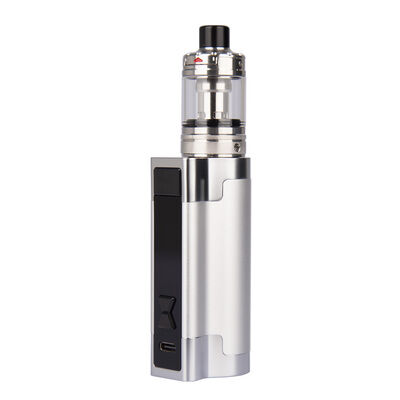
 Zelos 3 Kit
Kit mit 3200-mAh-Akku, bis 80 Watt und Nautilus 3 mit 4 ml, mit Watt-, Volt-, Temperatur-, Bypass- und Kurvenmodus.
Zur Anleitung →
Aspire
Aspire Zelos 3 Kit
Kit mit 3200-mAh-Akku, bis 80 Watt und Nautilus 3 mit 4 ml, mit Watt-, Volt-, Temperatur-, Bypass- und Kurvenmodus.
Zur Anleitung →
 Aspire
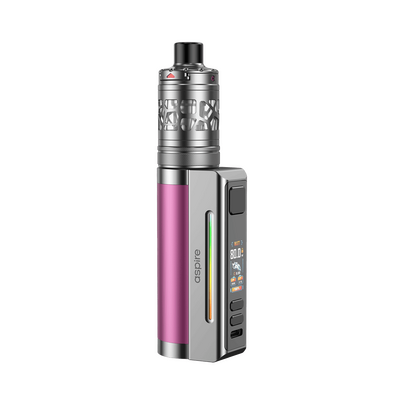
 Zelos M80 Kit
Kompaktes Kit mit 2600-mAh-Akku, bis 80 Watt und Nautilus 3SR mit 4 ml, mit Watt-, Volt-, Temperatur-, Bypass- und CPS-Modus.
Zur Anleitung →
Aspire
Aspire Zelos M80 Kit
Kompaktes Kit mit 2600-mAh-Akku, bis 80 Watt und Nautilus 3SR mit 4 ml, mit Watt-, Volt-, Temperatur-, Bypass- und CPS-Modus.
Zur Anleitung →
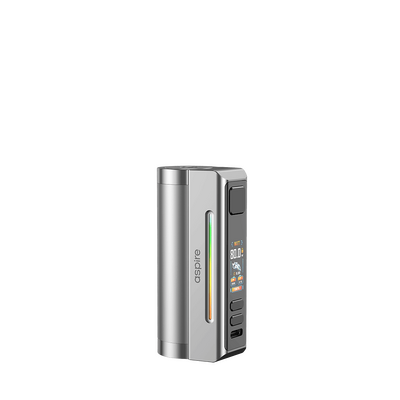 Aspire
 Zelos M80 Mod
Kompakter Akkuträger mit fest verbautem 2600-mAh-Akku, 5–80 Watt, 0,96-Zoll-Farbdisplay und fünf Modi inklusive Temperaturkontrolle.
Zur Anleitung →
Aspire
Aspire Zelos M80 Mod
Kompakter Akkuträger mit fest verbautem 2600-mAh-Akku, 5–80 Watt, 0,96-Zoll-Farbdisplay und fünf Modi inklusive Temperaturkontrolle.
Zur Anleitung →
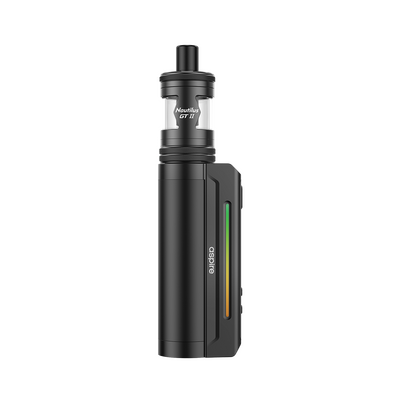 Aspire
 Zelos X80 Kit
Kit mit 18650-Wechselakku, bis 80 Watt und Nautilus GT2 mit 4,5 ml — mit Watt-, Volt-, Temperatur-, Bypass- und CPS-Modus.
Zur Anleitung →
Aspire
Aspire Zelos X80 Kit
Kit mit 18650-Wechselakku, bis 80 Watt und Nautilus GT2 mit 4,5 ml — mit Watt-, Volt-, Temperatur-, Bypass- und CPS-Modus.
Zur Anleitung →
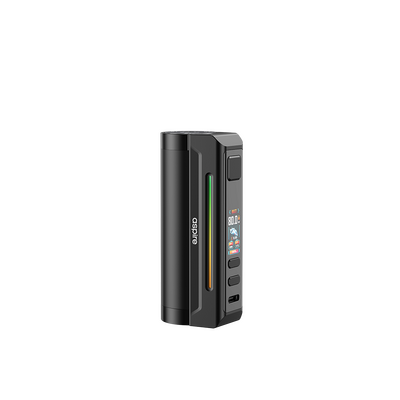 Aspire
 Zelos X80 Mod
Akkuträger mit wechselbarer 18650-Zelle, 5–80 Watt, 0,96-Zoll-Farbdisplay und fünf Modi inklusive Temperaturkontrolle.
Zur Anleitung →
Aspire
Aspire Zelos X80 Mod
Akkuträger mit wechselbarer 18650-Zelle, 5–80 Watt, 0,96-Zoll-Farbdisplay und fünf Modi inklusive Temperaturkontrolle.
Zur Anleitung →
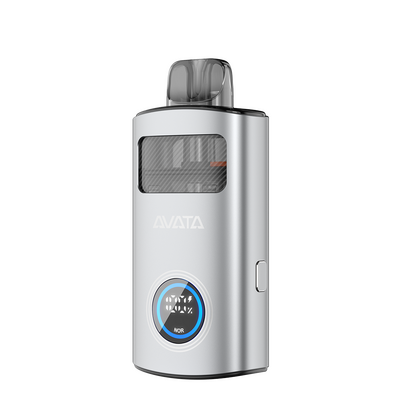 Aspire
 Avata Kit
Kompaktes Kit mit 1100-mAh-Akku, Display und 15-ml-Pod mit Liquidventil, drei Leistungsmodi von ECO bis MAX.
Zur Anleitung →
Aspire
Aspire Avata Kit
Kompaktes Kit mit 1100-mAh-Akku, Display und 15-ml-Pod mit Liquidventil, drei Leistungsmodi von ECO bis MAX.
Zur Anleitung →